


OpenClaw本地部署完全指南:把AI助理锁在你自己的硬盘里
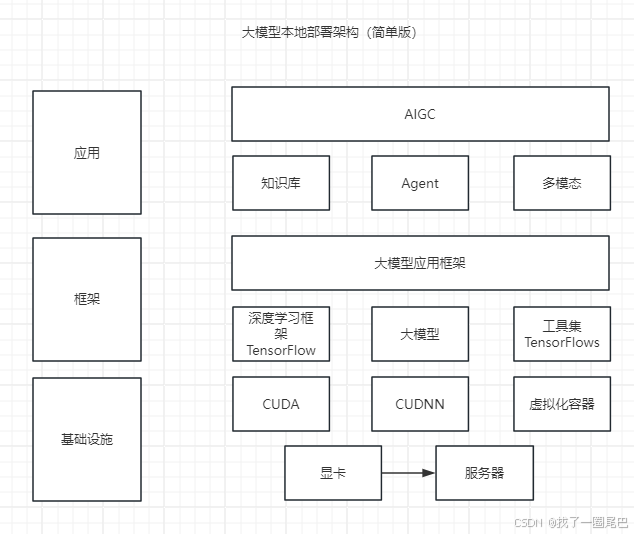
你有没有过这样的瞬间:想让AI帮你整理文件夹、自动回复邮件、定时抓取数据,但又不想把私人文件一股脑丢给云端服务?OpenClaw的出现,让这种“既要又要”的愿望变成了现实。更关键的是,它可以完全跑在你自己的电脑上。没错,就是那台你每天使用的笔记本、一台闲置的迷你主机,或者藏在角落里的树莓派。这篇文章不会讲天书般的架构理论,只聚焦一件事——如何把OpenClaw部署在你本地的机器上,让它成为你真正的、由你完全掌控的数字助手。
本地部署的魅力究竟在哪里?首当其冲的是数据主权。所有文件、对话记录、任务执行过程都留在你的硬盘里,不用经过任何第三方的服务器。其次是响应速度,指令在局域网甚至本地回路里完成,延迟低到几乎无感。再者就是无限的自定义空间——你可以随心所欲地修改技能脚本、调整模型参数,甚至把整个系统攥改成完全适合自己工作流的样子。这种感觉,有点像把手机从iOS换成了Android并获得了root权限。
动手之前的准备清单
别急着敲命令,先把装备凑齐。OpenClaw对硬件的要求并不苛刻:一台拥有至少4GB内存的x86或ARM架构设备即可起步。个人推荐用一台小型的迷你电脑或者闲置的笔记本,7×24小时开机也不会心疼电费。操作系统方面,Linux发行版(Ubuntu、Debian)是最省心的选择,macOS和Windows同样支持,只是个别路径写法不同,稍加注意就行。
软件环境的核心是Docker。OpenClaw官方几乎把所有依赖都打包进了容器,你不需要手动安装Python、Node.js或者那一堆系统库。所以第一步就是装好Docker和Docker Compose。接着,你需要去申请一个大语言模型的API密钥。虽然OpenClaw支持离线运行某些任务,但想要获得自然语言理解和复杂推理能力,还是得接上一个模型后端。许多本地部署者会选择搭配自己运行的本地模型(如通过Ollama部署的Llama或Qwen系列),真正实现“全离线”。但初期为了降低门槛,也可以先用阿里云百炼或百度智能云文心的API,等熟悉之后再切换成本地模型。
详细部署步骤:用Docker Compose一键拉起来
OpenClaw官方提供了非常友好的docker-compose模板,整个搭建过程在十几分钟内就能完成。首先,在本地创建一个项目文件夹,比如openclaw-local,然后进入该目录。创建一个名为docker-compose.yml的文件,内容可以参考下面的精简版(实际使用时请从官方仓库获取最新版本):
version: '3.8'
services:
  gateway:
    image: openclaw/gateway:latest
    ports:
      - "8080:8080"
    volumes:
      - ./config:/app/config
    environment:
      - CLAW_API_KEY=your_api_key_here
      - MODEL_BACKEND=openai_compatible
  agent:
    image: openclaw/agent:latest
    depends_on:
      - gateway
    volumes:
      - ./skills:/app/skills
      - ./memory:/app/memory
    environment:
      - GATEWAY_URL=http://gateway:8080
保存文件后,在终端里执行docker-compose up -d,Docker就会自动拉取镜像并启动容器。看到两个服务都变成running状态,基础部署就告成了。此时OpenClaw的核心已经在你本地运行,但它还不知道该通过什么渠道和你对话。
连接消息通道:用你最熟悉的App发指令
OpenClaw本身没有图形界面,它通过消息通道来接收和回复信息。最常用的有两种方式:Telegram Bot和微信公众号/企业微信。对于国内用户,微信无疑是最方便的选择。你需要先在微信公众号平台或企业微信后台创建一个应用,获取AppID、Secret和Token,然后把这些信息填入OpenClaw的网关配置文件中。重启容器后,给你的微信服务号发送一条“你好”,如果收到了回复,就说明通道已经打通。
Telegram配置更简单,找BotFather创建一个机器人,拿到Token后填进配置即可。两种方式可以同时启用,一个用于工作场景,一个用于个人生活,相互隔离。完成这一步,你已经可以用手机给家里的OpenClaw发消息,让它执行各种任务了。那种“人在外面,助理在家”的奇妙感觉,第一次体验时真的很上头。
赋予它真正的技能:从装插件到写脚本
刚装好的OpenClaw像一台没有安装软件的电脑,能和你对话,但还做不了太多具体的事情。这时候就需要安装技能。技能本质上是一些预封装的自动化脚本,社区已经贡献了上百个。你可以直接通过聊天指令来安装,比如发送/install skill github.com/openclaw-community/file-organizer,系统就会自动下载并挂载这个技能。常见的技能包括:自动整理下载文件夹、抓取天气预报、监控股市异动、批量转换文档格式等等。
如果你会写一点Python或者Shell脚本,完全可以自己动手打造专属技能。只需要按照规范写一个简单的描述文件和实现脚本,放到skills目录下,重启容器后OpenClaw就能识别。比如我给自己写了一个“每周备份项目文件夹到外接硬盘并生成报告”的技能,每次只要说一句“备份项目”,剩下的全部自动完成。这种自定义的爽感,是任何SaaS产品都给不了的。
安全加固:给本地代理戴上紧箍咒
本地部署虽然数据不离开机器,但安全性依然不能掉以轻心。因为OpenClaw能执行系统命令,必须严格限制它可以访问的目录范围。在配置文件里设置ALLOWED_PATHS,只开放几个必要的文件夹,避免误删或泄露其他重要文件。同时,记得定期备份memory目录,里面存着AI学到的偏好和长期记忆,弄丢了就要重新“教育”它一遍。
另一个实用做法是开启操作确认模式。在智能体配置里把require_confirmation设为true,涉及文件删除、对外网络请求等敏感操作时,OpenClaw会先向你发送一个确认请求,等你回复“同意”后才继续。这虽然增加了一步交互,但在关键任务上多了一道保险,非常值得。
本地与云端,不是非黑即白的选择
写了一整篇本地部署,但必须承认,不是所有人都适合全自建。如果你没有24小时开机的设备,或者网络环境不稳定,云方案可能会更省心。腾讯云和阿里云都提供了OpenClaw的一键部署镜像,几分钟就能拥有一台在线的代理实例。华为云甚至为鲲鹏服务器专门优化了容器镜像,UCloud也提供了性价比很高的轻量云主机方案。这些云部署可以和你的本地实例协同工作——敏感任务交给家里的小主机,需要强算力的时候再临时调用云端资源,两边各司其职。
我的建议是:先从本地部署玩起,把整个流程跑通,理解每个组件的作用。等到真正依赖OpenClaw处理关键事务时,再考虑买一台便宜的云服务器做热备,或者直接用云厂商的托管方案。毕竟,技术应该是服务于人的,怎么舒服怎么来。
日常维护与调优心得
本地部署的OpenClaw就像一个家用电器,偶尔也需要保养。每隔一段时间检查一下Docker容器的资源占用,如果内存持续上升,可以在docker-compose里加上内存限制。技能也要定期更新,社区迭代很快,新版往往修复了兼容性问题或增加了新功能。我自己会每周用一条指令让OpenClaw自己检查技能更新并输出报告——这就是典型的“用AI管AI”。
另外,日志文件是个宝藏。遇到任务执行失败时,去logs目录翻一翻,通常能很快定位原因。别怕看日志,它会让你更理解这个系统是怎么运作的。久而久之,你会发现自己对OpenClaw的掌控力越来越强,从用户变成了真正的 owner。
写在最后
把AI代理部署在本地,听起来像是极客的专属游戏。但实际上,随着Docker和社区技能的成熟,它正变得前所未有地简单。OpenClaw带给我们最宝贵的东西,不是某项具体的功能,而是一种选择的自由:自由地决定自己的数据放在哪里,自由地编写属于自己的自动化流程,自由地让机器真正适应自己,而不是反过来。如果你也厌倦了把生活全部打包上传,不妨找一个周末的下午,对着这份指南把OpenClaw请进自己的硬盘。那种一切都握在自己手里的踏实感,用一次就回不去。
本文所述步骤基于开源项目公开文档整理,不涉及任何商业推广。云服务商链接仅作为读者参考备选。


暂无评论内容