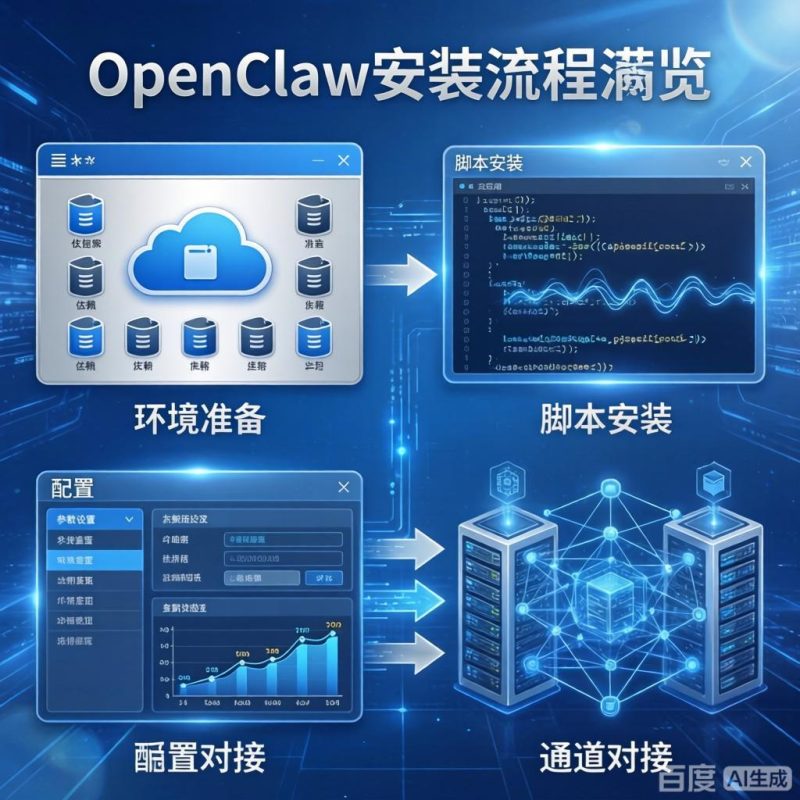



OpenClaw安装教程:从零开始,把AI代理请进你的设备
一份覆盖macOS、Linux与Windows的详细安装指南,从环境准备到第一条消息往返,每一步都拆开揉碎讲清楚
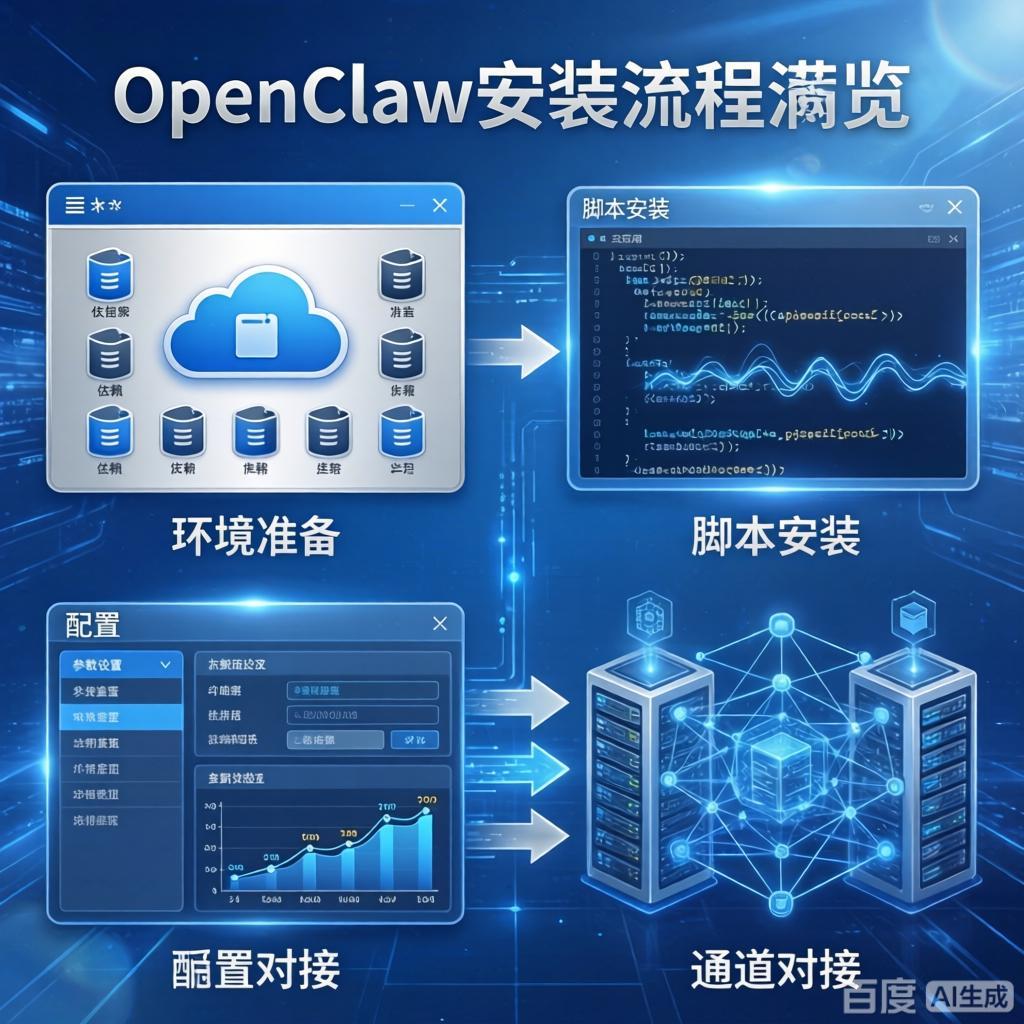
安装OpenClaw这件事,说起来并不复杂。官方给出的安装命令只有一行,复制粘贴到终端里敲个回车,核心部分就能跑起来。但真正的挑战往往藏在那些“下一步”里——怎么选安装方式、怎么配置消息通道、怎么让代理真正听懂你的指令。这篇文章要做的,就是把整个安装链条从头到尾梳理一遍,让无论是刚接触命令行的新手,还是习惯自己编译源码的老手,都能找到适合自己的那条路径。
在开始之前,有两点值得先想清楚。第一,你是打算装在个人电脑上偶尔使用,还是部署到一台云服务器上让它全天候待命。前者适合尝鲜和日常辅助,后者适合作为生产力工具长期运行。第二,你准备用哪种方式安装:官方推荐的一键脚本最省事,Docker部署隔离性更好,手动从源码构建则提供了最大的定制空间。三者没有绝对的优劣,只看你的习惯和场景。
安装前的环境准备
无论选择哪种安装方式,有几样基础条件需要先备齐。首先是Node.js运行环境,OpenClaw的核心基于Node构建,推荐使用18.x或更高版本。如果你的机器上还没有Node,去官网下载安装包是最稳妥的做法,macOS用户也可以直接用Homebrew搞定:brew install node。安装完成后在终端里执行node -v确认版本号,确保环境就绪。
其次是包管理器。Node自带的npm可以用,但更推荐安装pnpm——OpenClaw的源码仓库使用pnpm管理依赖,用同一套工具能避免不少兼容性问题。装pnpm只需要一行:npm install -g pnpm。另外,如果你打算用Docker方式部署,那么Docker和Docker Compose也需要提前装好。Docker Desktop对个人使用是免费的,安装过程在各平台都很成熟,这里不再赘述。
最后是大模型的API密钥。OpenClaw本身不包含模型推理能力,它需要连接一个大模型后端来理解你的指令并做出决策。目前最常用的选择是OpenAI的API,但国内用户同样可以选用阿里云百炼、百度智能云文心等兼容接口。拿到API密钥后记下来,稍后配置环节会用到。如果你特别在意数据隐私,也可以在本地用Ollama部署一个开源模型,这部分属于进阶配置,后文会简要提及。
方式一:官方脚本安装(最推荐新手)
OpenClaw官网提供了一行安装命令,这是目前最快捷的上手方式。打开终端,输入:
curl -fsSL https://openclaw.ai/install.sh | bash
脚本会自动检测你的操作系统和Node版本,下载依赖包,并把OpenClaw安装到全局路径。整个过程通常在两三分钟内完成。安装成功后,你可以在终端里直接执行openclaw命令来启动交互式配置向导。向导会引导你完成几项关键设置:选择模型提供商、填入API密钥、配置一个消息通道(比如Telegram或微信)。
这种方式的优点是零思考成本,脚本帮你处理了大部分环境适配问题。缺点也很明显:直接以脚本方式安装在系统环境中,卸载和清理不如容器化方案干净。如果你只是想快速体验一下OpenClaw的功能,脚本安装完全够用;如果打算长期使用并深度定制,后面两种方式可能更适合你。
方式二:Docker容器部署(推荐追求隔离性的用户)
Docker部署最大的好处是环境隔离。OpenClaw和它的所有依赖都被封装在容器里,不会对宿主机的系统环境产生任何污染,卸载时也只需删除容器和镜像即可。官方在GitHub仓库中提供了标准的Docker Compose模板,把它复制到本地稍作修改就能用。
首先在任意位置创建一个项目文件夹,比如~/openclaw-docker,在里面新建一个docker-compose.yml文件。内容可以参考以下简化版(完整模板请从官方仓库获取):
version: '3.8'
services:
  gateway:
    image: openclaw/gateway:stable
    ports:
      - "8080:8080"
    volumes:
      - ./config:/app/config
      - ./logs:/app/logs
    environment:
      - API_KEY=你设定的安全密钥
      - MODEL_PROVIDER=openai
      - MODEL_API_KEY=你的模型API密钥
    restart: unless-stopped

  agent:
    image: openclaw/agent:stable
    depends_on:
      - gateway
    volumes:
      - ./skills:/app/skills
      - ./memory:/app/memory
    environment:
      - GATEWAY_URL=http://gateway:8080
    restart: unless-stopped
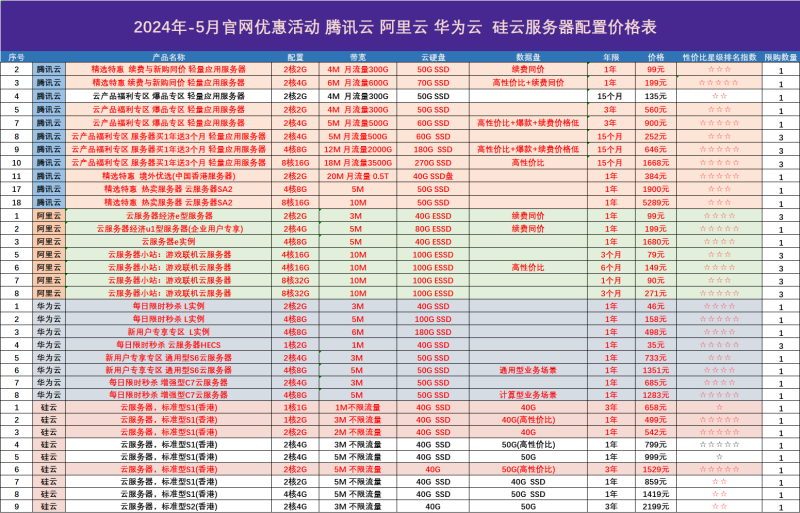
保存文件后在当前目录执行docker compose up -d,Docker会自动拉取镜像并启动两个容器。看到状态显示为Up,核心服务就运行起来了。如果你想部署到云服务器上,这个模板同样适用,只需把文件夹上传到服务器然后执行同样的命令即可。腾讯云、阿里云、华为云等平台都提供了预装Docker的轻量应用服务器,购买后直接上传compose文件就能启动,省去了手动安装Docker的步骤。
方式三:从源码构建(适合喜欢完全掌控的开发者)
如果你有定制化需求,或者单纯想看看OpenClaw的内部实现,从源码构建是最彻底的方式。首先克隆GitHub仓库:
git clone https://github.com/openclaw/openclaw.git
cd openclaw
pnpm install
pnpm build
构建完成后,核心可执行文件会出现在packages/cli目录下。你可以直接运行node packages/cli/dist/index.js来启动,也可以用pnpm link把它注册为全局命令。从源码构建的优势是你可以修改任何一行代码,添加自定义功能或调整默认行为。但需要注意的是,每次官方发布新版本时,你需要手动拉取更新并重新构建,维护成本比前两种方式略高。
配置消息通道:让它能听能说
安装完成后的OpenClaw本身是一个没有对外接口的后台服务,你需要为它配置至少一条消息通道,才能通过聊天应用与它交互。官方支持Telegram、Discord、WhatsApp、Slack、微信公众平台等多种渠道。对于国内用户来说,微信无疑是最自然的选择。
配置微信通道需要先在微信公众平台注册一个服务号或订阅号,获取AppID和AppSecret。然后在OpenClaw的配置文件中启用微信通道并填入这些信息。配置文件通常位于安装目录下的config文件夹中,结构清晰,参照官方文档填入对应的值即可。需要注意的是,微信公众平台的服务器配置需要填写一个公网可访问的回调地址。如果你是在本地机器上安装,需要使用内网穿透工具(比如ngrok)来暴露一个公网URL;如果是在云服务器上部署,直接用服务器的公网IP或域名就行。
Telegram通道的配置更为简单,找BotFather创建一个机器人拿到Token,填入配置文件后重启网关容器即可。很多用户在初次安装时会先配置Telegram通道来验证功能是否正常,等一切跑顺之后再接入微信。
连接模型后端:给代理装上大脑
OpenClaw支持多种模型后端,配置文件中的MODEL_PROVIDER字段决定了使用哪一种。设为openai则连接OpenAI官方API,设为openai_compatible则可以连接任何兼容OpenAI格式的第三方服务,包括阿里云百炼、百度智能云文心等。设为ollama则使用本地部署的Ollama模型,实现完全离线的推理。
对于初次安装的用户,建议先用云端API跑通整个流程,模型响应快、配置简单,不容易踩坑。等整体使用熟练后,再考虑在本地用Ollama部署一个7B或13B的开源模型。需要提醒的是,本地模型对硬件有一定要求,建议至少8GB内存,推理速度也比云端API慢一些,但在数据隐私和长期成本方面有明显优势。
安装第一个技能:从“会聊天”到“能干活”
通道打通、模型就绪之后,OpenClaw已经可以和你正常对话了。但如果只停留在聊天层面,它就还没有发挥出作为AI代理的真正价值。让它能够操作文件、抓取数据、发送邮件,需要安装技能。技能安装的途径有两条:通过对话指令直接安装,或者手动把技能文件放入skills目录。
对话安装最简单,只需向OpenClaw发送/install 技能名称或GitHub地址,系统会自动下载并挂载。社区技能仓库里已经有文件整理、天气查询、RSS监控、股票数据抓取等上百种选择。手动安装则适合你自己编写的定制技能,把脚本文件放到skills目录下,代理会在下一次任务规划时自动发现并加载,无需重启服务。
建议先装一个“文件整理”类技能来测试执行能力。比如发送“帮我把下载文件夹里的图片和文档分类放到不同子目录”,观察代理是否能理解指令、调用技能、完成操作并返回结果。这个过程走通之后,你就可以根据自己的需求逐步扩展技能库了。
常见安装问题排查
安装过程中遇到卡顿是常有的事,大多数问题都有明确的解决方案。如果执行官方安装脚本时报网络错误,很可能是curl在下载依赖时超时,可以尝试设置代理或更换网络环境后重试。Docker部署时镜像拉取缓慢,则需要配置Docker的镜像加速地址,国内各云厂商都提供了免费的加速服务。
消息通道配置失败通常与回调地址有关。微信公众平台要求回调地址使用80或443端口,且必须通过ICP备案。如果你用的是云服务器,确认安全组是否放行了对应端口;如果是本地测试,确认内网穿透工具是否正常运行。模型连接失败则大概率是API密钥填写有误或账户余额不足,去对应平台的后台检查一下即可。
如果以上方法都试过仍然无法解决,OpenClaw的Discord社区是一个高效的求助渠道。描述问题时记得附上操作系统类型、安装方式和具体的错误日志,社区成员通常会很快给出针对性建议。
安装之后的头几天
安装成功只是起点,头几天的使用方式会影响后续的整体体验。建议从简单的任务开始,让代理逐步熟悉你的工作习惯。比如先让它帮你整理桌面文件、定时推送天气预报、监控某个网页的更新。这些任务不复杂,但能帮你感受OpenClaw的执行节奏和交互方式。
同时留意一下日志文件,观察有没有重复出现的警告或错误。早期发现的小问题及时修正,能避免日后积累成大麻烦。如果一切运行稳定,再逐步添加更复杂的技能和自动化流程。用一位社区老用户的话说:“OpenClaw像一株植物,刚种下去的时候需要多关注,等根系扎稳了,它就会自己生长。”
暂无评论内容